
Se repérer dans BNCENLIGNE
En bref
Tous les écrans de votre espace partagent la même présentation : un menu à gauche sur ordinateur, une barre d'onglets en bas sur téléphone et tablette. Le menu suit l'exercice choisi. Des pastilles signalent ce qui attend une action.
Mots utiles
- Exercice actif : l'exercice affiché par le menu, le journal, les états et les déclarations.
- Pastille : petit nombre posé sur une entrée du menu, qui compte les éléments en attente.
Sur ordinateur : le menu latéral
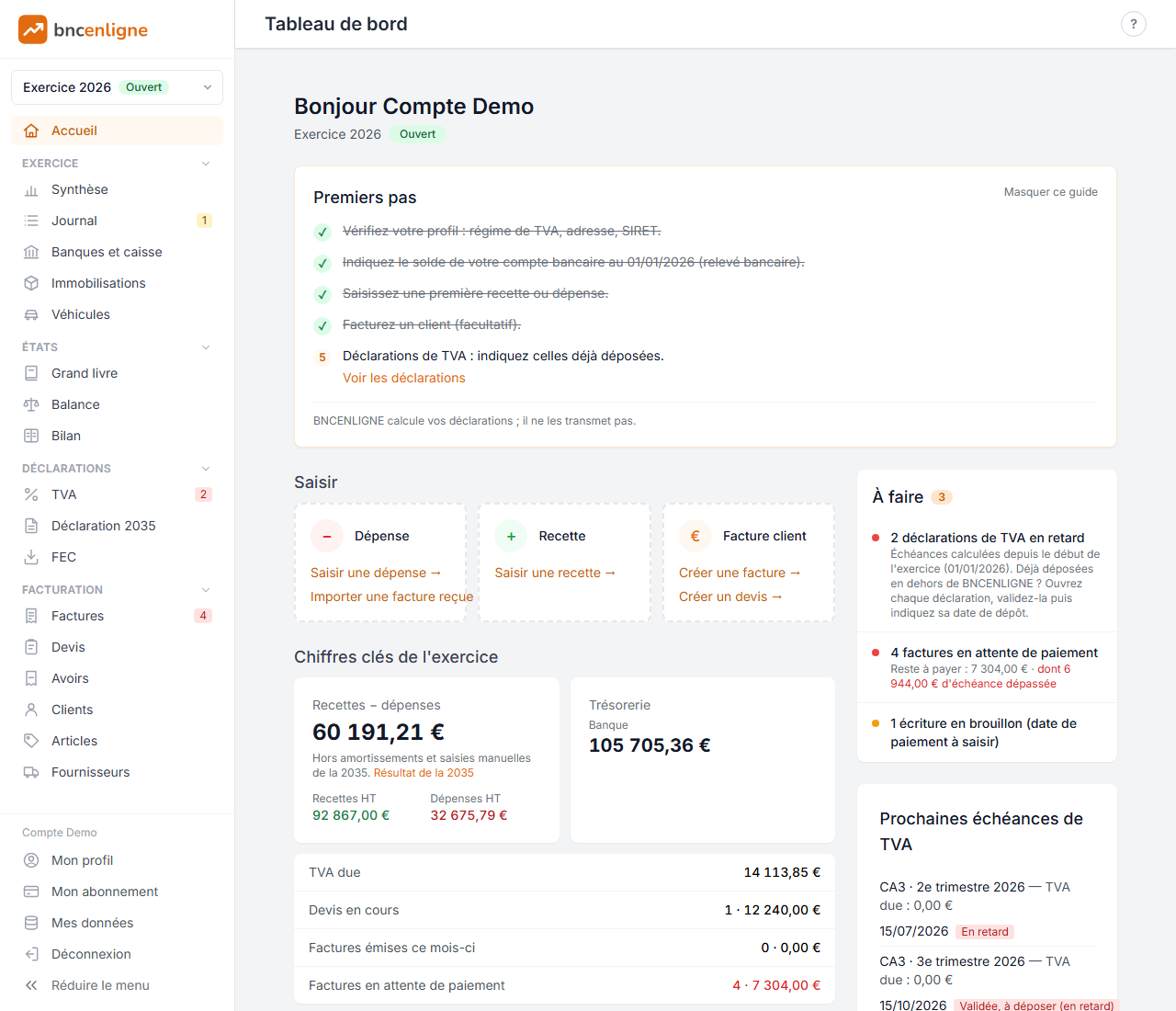
De haut en bas :
- le logo, qui ramène à l'accueil ;
- le sélecteur d'exercice : le nom de l'exercice actif et son état (« Ouvert » ou « Clôturé »). Un clic sur le nom ouvre la synthèse de l'exercice ; la flèche ouvre la liste de vos exercices et le lien Tous les exercices ;
- Accueil : le tableau de bord ;
- Exercice : Synthèse, Journal, Banques et caisse, Immobilisations, Véhicules ;
- États : Grand livre, Balance, Bilan ;
- Déclarations : TVA, Déclaration 2035, FEC, et Télétransmission quand elle est ouverte à votre compte ;
- Facturation : Factures, Devis, Avoirs, Clients, Articles, Fournisseurs ;
- en bas, votre nom puis Mon profil, Mon abonnement, Mes données, Déconnexion et Réduire le menu.
Le lexique est une page de l'aide (Lexique) ; « Signaler un problème » se trouve en bas des pages de l'aide.
Sans exercice, le groupe Exercice ne contient que Créer un exercice, le groupe États n'apparaît pas, et le groupe Déclarations ne contient que Télétransmission si elle est ouverte à votre compte.
Chaque titre de groupe se replie d'un clic ; le groupe de la page en cours reste ouvert. Réduire le menu ne garde qu'une icône par groupe : au survol, un volet affiche les liens du groupe et, pour un exercice ouvert, des boutons de création (+ Recette, + Dépense, + Importer une facture reçue ; Nouvelle facture, Nouveau devis). Ces deux réglages sont gardés par votre navigateur.
Sur téléphone et tablette : la barre d'onglets
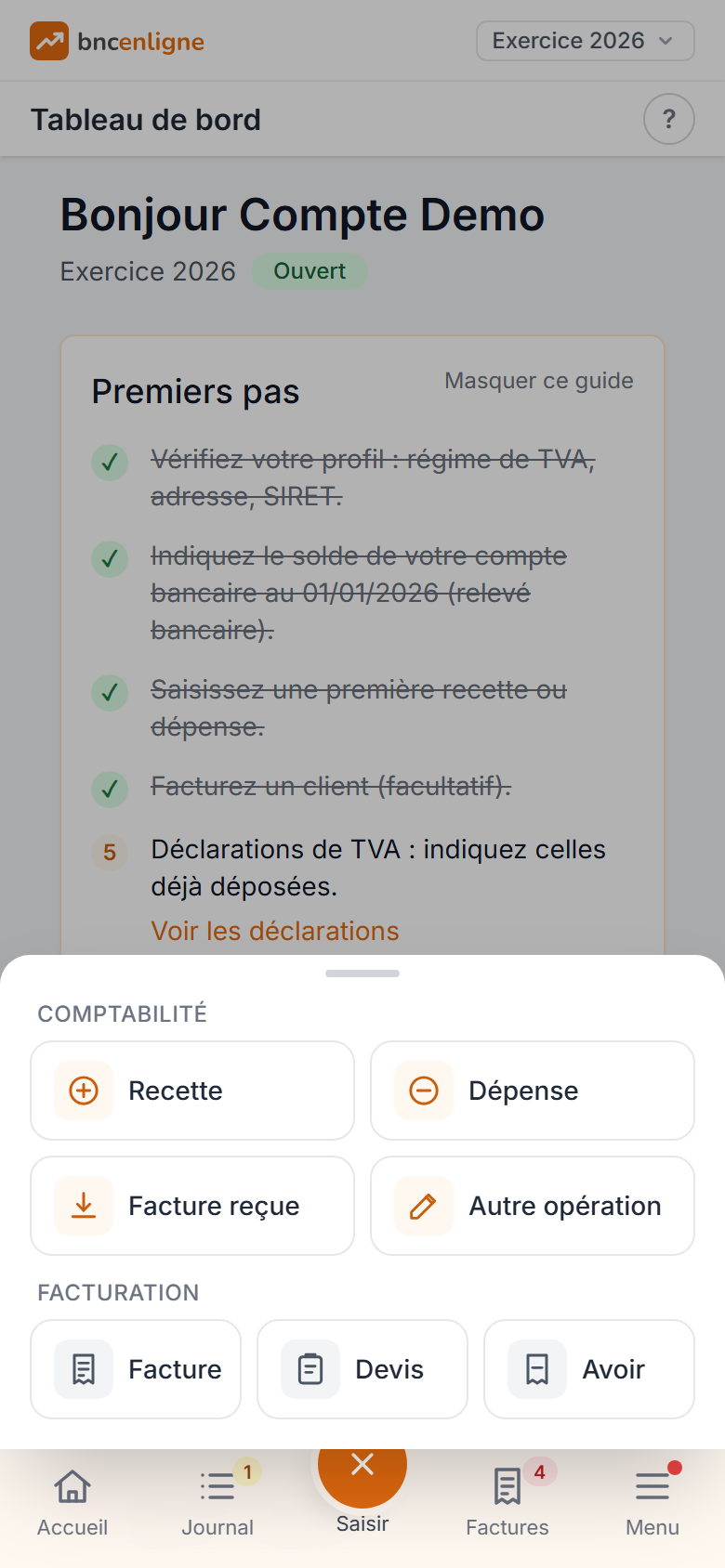
En bas de l'écran, cinq boutons :
- Accueil : le tableau de bord ;
- Journal : le journal de l'exercice actif (sans exercice : Exercice, qui ouvre la liste des exercices) ;
- Saisir : le bouton rond du milieu, qui ouvre un panneau de création ;
- Factures : la liste des factures ;
- Menu : le reste du menu, dans un panneau qui monte du bas.
En haut de l'écran, le logo et le nom de l'exercice actif : un clic sur ce nom ouvre le menu, où se trouve le sélecteur d'exercice.
Dessous, le titre de l'écran, avec le bouton ? juste à côté (l'aide de cet écran). Sur téléphone, les boutons d'action de l'écran (par exemple + Immobilisation) sont placés sous le titre, sur toute la largeur.
Le bouton « Saisir »
Le panneau a deux parties :
- Comptabilité, pour un exercice ouvert seulement : Recette, Dépense, Facture reçue, Autre opération ;
- Facturation : Facture, Devis, Avoir.
L'import d'un relevé bancaire n'y figure pas : il se fait depuis Banques et caisse.
Changer d'exercice
- Ouvrez le sélecteur d'exercice (sur téléphone : touchez le nom de l'exercice en haut de l'écran).
- Choisissez l'exercice : sa synthèse s'ouvre et il devient l'exercice actif.
BNCENLIGNE retient le dernier exercice consulté. À défaut, l'exercice actif est le plus récent.
Les pastilles
| Où | Couleur | Ce qu'elle compte (texte de l'infobulle) | Où mène l'entrée du menu |
|---|---|---|---|
| Journal | orange | « 3 écritures en brouillon (date de paiement à saisir) » : les brouillons de l'exercice actif | Le journal, limité aux brouillons |
| TVA | rouge | « 2 déclarations de TVA en retard » : tous exercices confondus | La liste des déclarations de TVA, limitée à celles en retard, dans l'exercice de la plus ancienne |
| Factures | rouge | « 1 facture en attente de paiement » : les factures émises ou partiellement payées | La liste des factures, limitée à celles en attente de paiement |
Au survol de l'entrée du menu (ou de sa pastille sur la barre du bas du téléphone), une infobulle affiche ce texte. Sans pastille, l'entrée ouvre la liste complète.
La liste ouverte depuis une pastille commence par un encadré qui reprend le même texte (par exemple « 2 déclarations de TVA en retard dans cet exercice ») et le lien Tout afficher, qui revient à la liste complète. Pour la TVA, l'encadré donne aussi un lien par autre exercice qui a des déclarations en retard (« nom de l'exercice : 1 en retard »).
Un groupe replié porte un point de couleur quand l'un de ses liens a une pastille ; son infobulle reprend les textes des pastilles du groupe. Sur téléphone, un point sur Menu signale une pastille dans une rubrique du menu.
Les bandeaux en haut des écrans
- Pendant l'essai : « Essai gratuit jusqu'au 15 décembre 2026 — Activer mon abonnement ».
- Abonnement terminé : un bandeau indique que le compte est en lecture seule, avec Exporter mes données.
- Prélèvement en échec : « Le dernier prélèvement de votre abonnement a échoué. Une nouvelle tentative sera faite automatiquement ; votre accès est maintenu d'ici là. »
- Les messages de confirmation (en vert), d'erreur (en rouge) et d'avertissement (en orange) s'affichent sous ces bandeaux, en haut de la page.
Ce que l'outil ne fait pas
- Les réglages du menu (réduit, groupes repliés, guide masqué) ne suivent pas votre compte d'un appareil à l'autre : ils sont gardés par chaque navigateur.
- Le bouton Saisir ne propose pas l'import d'un relevé bancaire.
Voir aussi
Page relue le 19/11/2026.